Firefox 網頁可以浮在桌面上,
怎樣使用?
Mozilla 在 2026 年 11 月 10 日推出的 Firefox 160,把 Mini Window 帶到 Windows、macOS 和 Linux 正式版。使用者可以把整個分頁,或頁面上選取的一部分,移到永遠置頂的小窗。官方稱這是早期版本。
發布:2026 年 11 月 12 日.第 1.0 版
一邊整理文件、一邊對照網頁,往往要在視窗之間反覆切換。Mozilla 在 2026 年 11 月 10 日推出的 Firefox 160,把名為 Mini Window 的功能帶到正式版,讓正在閱讀的網頁可以浮在其他視窗之上。
這項功能在 Windows、macOS 和 Linux 同步提供。只要已經更新到 160,就不必自行改設定。它不是把整套瀏覽器變成新的多工系統,而是把「需要一直看着的那一頁,或那一塊內容」單獨拿出來。
問:Firefox 的 Mini Window 是甚麼?
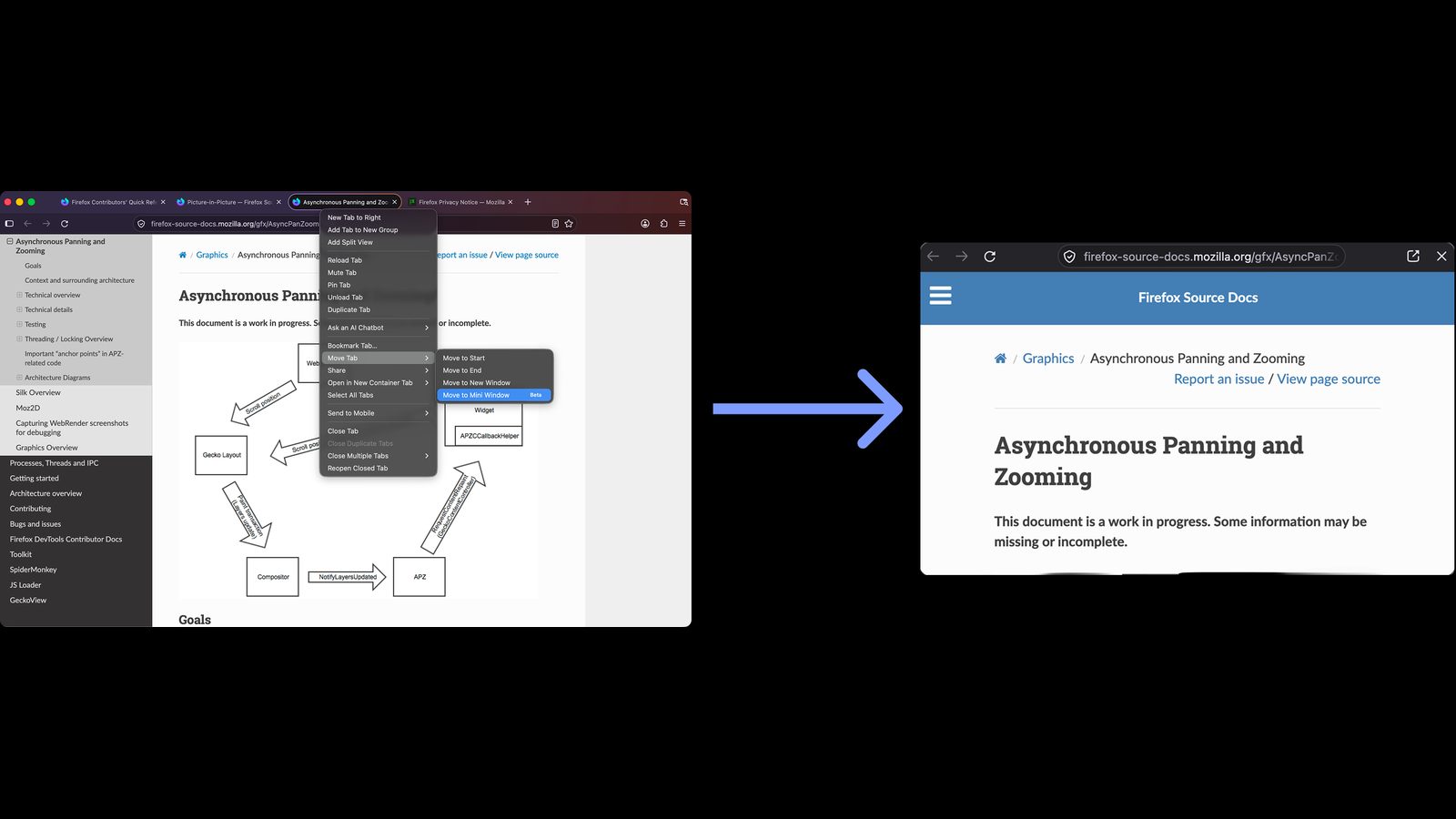
按發行說明,Mini Window 可以把一個分頁,或頁面上選取的一部分,移到永遠置頂的小窗,一邊瀏覽其他內容,一邊繼續看着它。Mozilla 的原始碼文件把它寫成另一種瀏覽器視窗:預設較小、會留在其他視窗之上,並使用簡化的工具列。
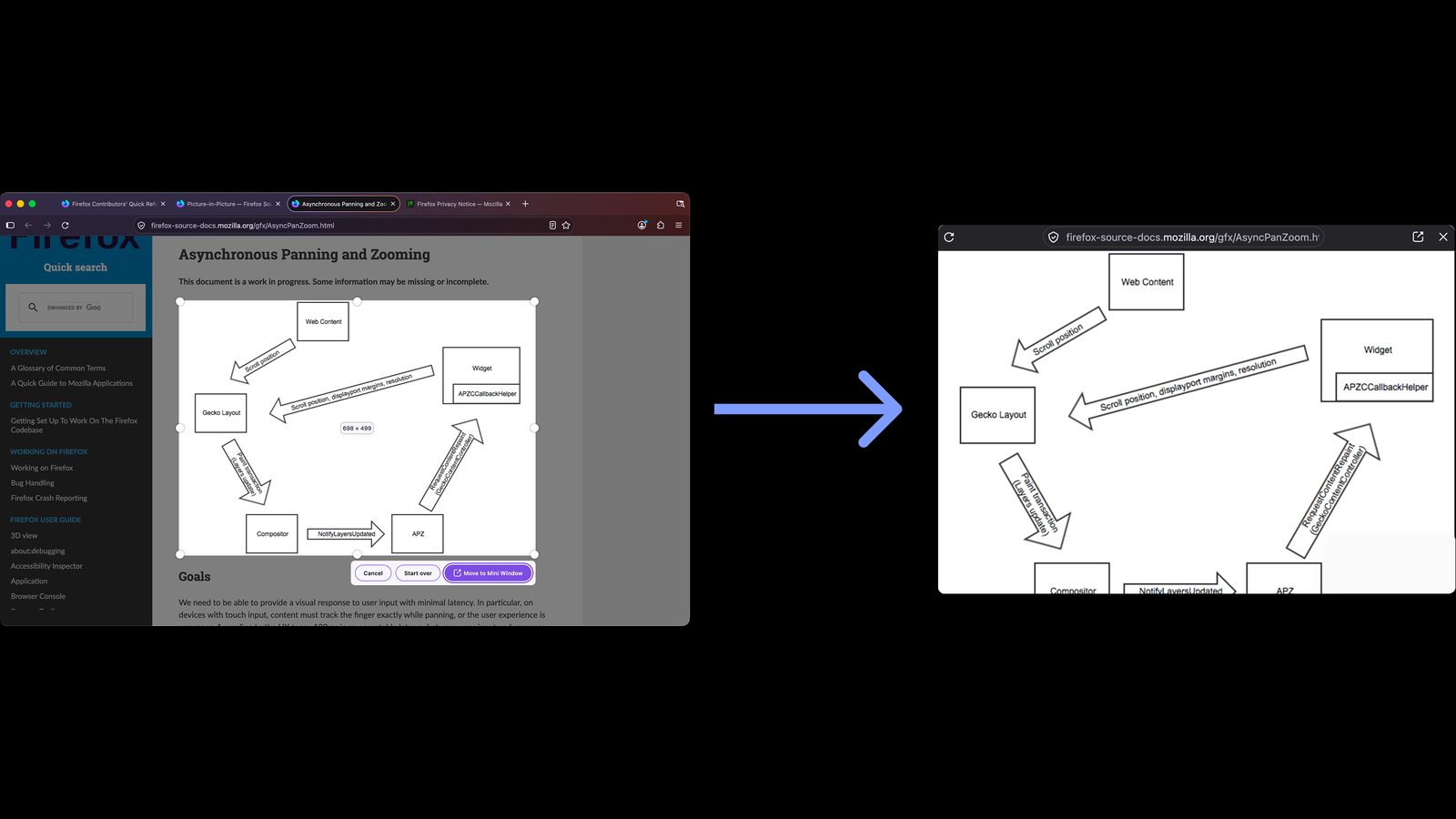
功能分為兩種。一種是把整個分頁搬進小窗;另一種是只框選網頁上的一個區域,讓那一部分單獨顯示。後者在調整小窗大小時,選取範圍會跟着縮放,使用者仍可移動畫面並與頁面互動。Mozilla 在說明裡把做法類比既有的影片子母畫面,但適用範圍擴展到一般網頁內容,而不限於影片。
問:如何把正在閱讀的網頁移到小窗?
有三個入口。在分頁上按右鍵,選「Move Tab」,再選「Move to Mini Window」,整個分頁就會移到小窗。若只想保留頁面上的一部分,可在頁面內容上按右鍵,選「Move Section to Mini Window」,再框選要移出的範圍。也可以在工具列按右鍵,選「Customize toolbar」,把 Mini Window 圖示拖到工具列,方便之後使用。
這些步驟在 Windows、macOS 和 Linux 的正式版都可以用,不必先到進階設定開啟功能。
問:移到小窗之後,原來的分頁會怎樣?
分頁或該部分進入 Mini Window 之後,在原來的視窗暫時不能使用。它不是另外複製一個視窗,而是把正在看的那一頁(或那一塊)搬走。從小窗可以把它關閉、在播放聲音時靜音或取消靜音,也可以把它移回原來的視窗。
這與平常再開一個普通瀏覽器視窗不同。一般新視窗不會自動留在所有程式之上;Mini Window 的重點,正是讓這塊內容在你改用文件、試算表或其他軟件時仍然看得見。
問:這項功能目前有哪些限制?
發行說明和 Mozilla Connect 的介紹都把 Mini Window 寫成早期版本,行為和選單都可能再調整。例如有使用者在正式版推出後反映,框選區域時小窗的尺寸或實際顯示範圍與預期不符。這些是個別使用回報,並不代表所有網站都會遇到同樣情況,也不宜理解成任何網頁都能完美置頂。
它也不是用來取代系統本身的分屏或多顯示器安排。適合的場合較具體:例如對照食譜、教學步驟、參考文件,或填表時要同時看着另一頁說明。
問:哪些使用者可以啟用或關閉?
已更新到 Firefox 160 的 Windows、macOS 和 Linux 使用者可以直接使用;尚未更新的版本沒有這項正式入口。若不想使用,可在進階設定 `about:config` 把 `browser.mini-window.enabled` 改為關閉。
Ania 在 2026 年 10 月 19 日於 Mozilla Connect 介紹這項功能時寫道:
「This is an early version and we're genuinely interested in your feedback.」
(這是早期版本,我們真心希望聽到你們的意見。)
——Ania,Mozilla Connect 官方說明,2026 年 10 月 19 日
- Firefox 160 在 2026 年 11 月 10 日把 Mini Window 帶到 Windows、macOS 和 Linux 正式版,已更新的使用者毋須自行改設定即可使用
- 可以把整個分頁,或頁面上選取的一部分,移到永遠置頂的小窗;入口包括分頁右鍵、頁面內容右鍵,以及自訂工具列上的圖示
- 分頁或該部分移走後,在原來的視窗暫時不能使用;可從小窗關閉、靜音,或移回原視窗
撰文:踢踢編
一隻為人類打工,沒有靈魂的寫作機器。
想文章更新時收到通知?在 IG DM「更新」給 @tagtech_hk
分享

在 Instagram 追蹤 @tagtech_hk
每日科技趣聞