為了掃描亡母留下的底片,
他自己替掃描器寫驅動
GNOME/Red Hat 的 Christian F.K. Schaller 在 2026 年 10 月 15 日於 GNOME blog 記述:為掃描亡母留下的底片箱,他買下標榜支援 Linux 的 Plustek OpticFilm 8200i,卻發現新版晶片無驅動。他以 Windows VM 擷取 USB 流量、對照自寫驅動,數小時後掃出第一張可辨影像,並做成 GNOME 負片應用 Negative Vibes。
最後更新:2026 年 10 月 28 日.第 1.1 版
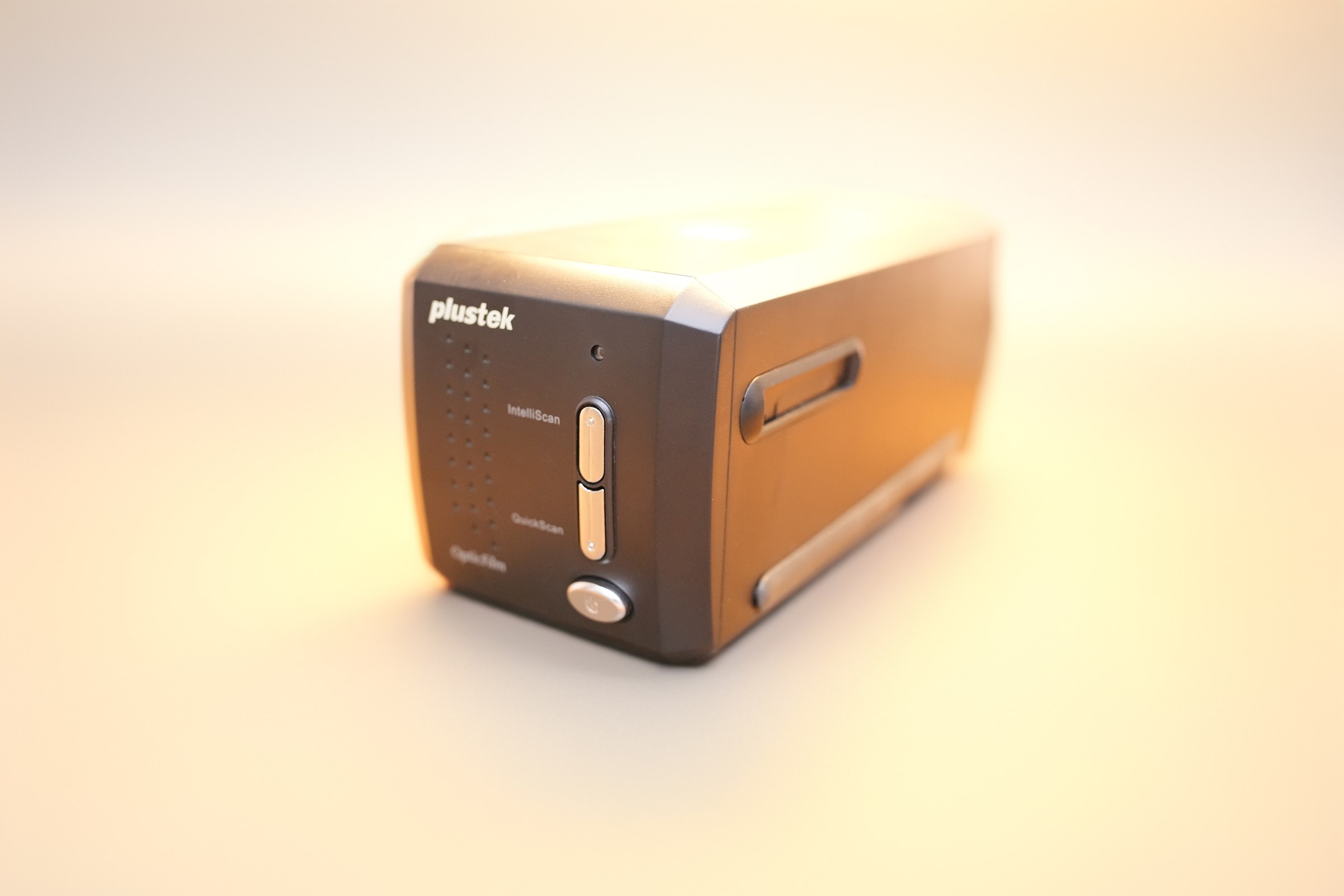
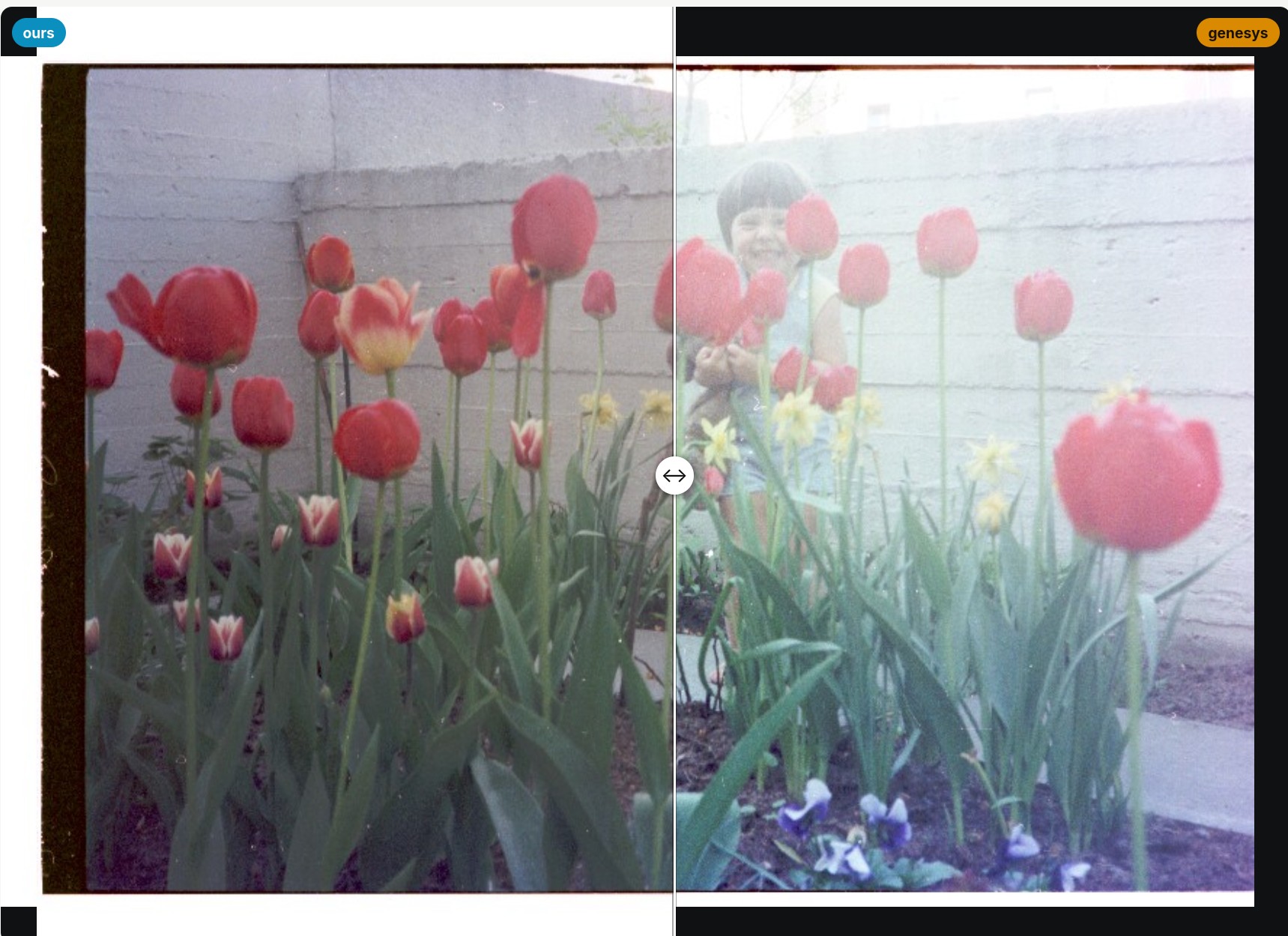
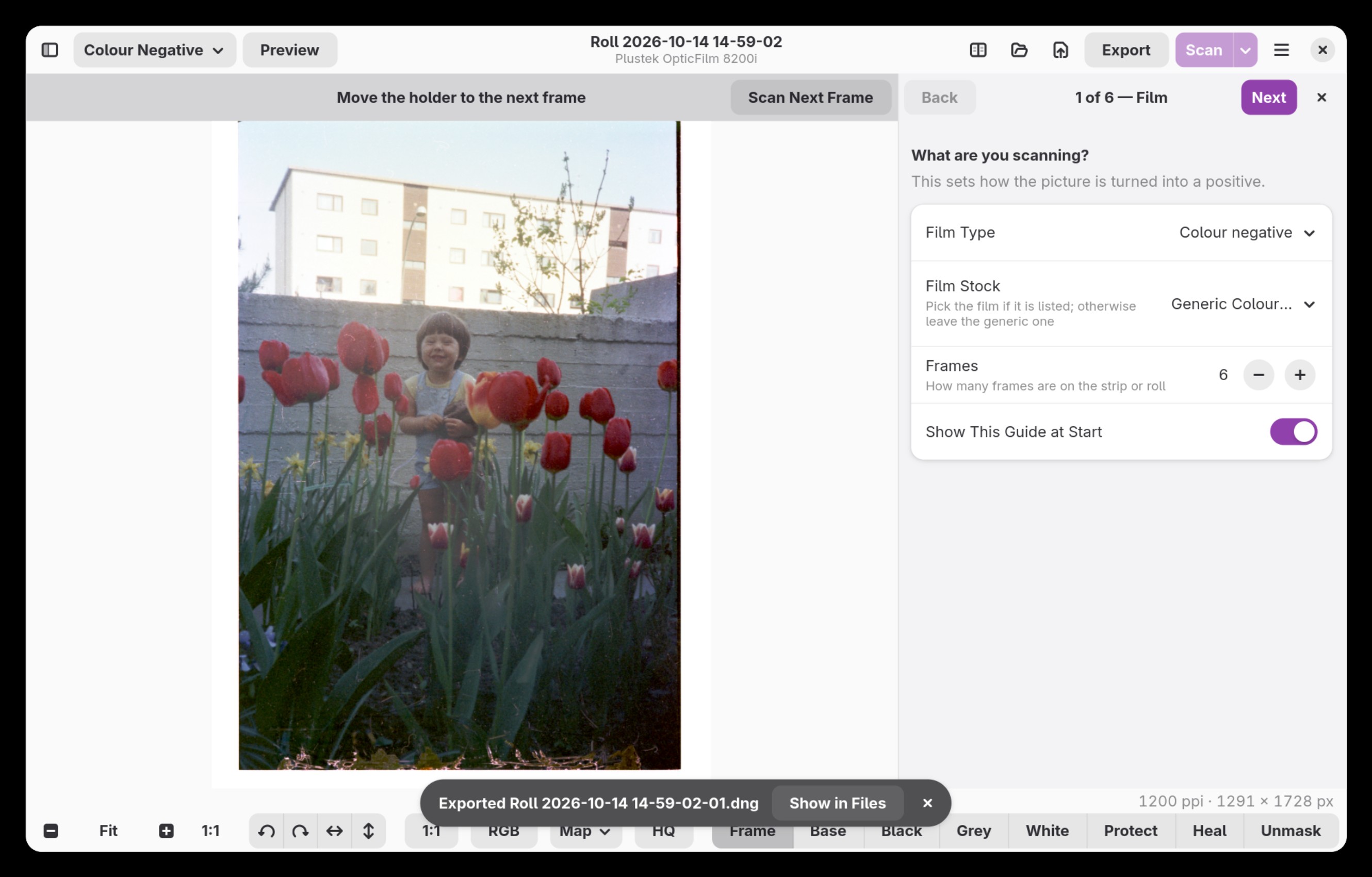
母親去世後,Christian F.K. Schaller(GNOME/Red Hat)手上多了一大箱舊底片。他買下聲稱支援 Linux 的 Plustek OpticFilm 8200i,準備把家庭旅行底片掃進電腦,卻發現機內晶片已換成 Genesys GL128(USB `07b3:1825`)——與舊款同名機種的 GL845 不同,當時沒有現成 Linux 驅動。
2026 年 10 月 15 日,他在 GNOME blog 寫下之後幾個月的路:卡住、放棄、再被社群做法啟發,然後用 AI 編碼工具把 USB 對照自動化。
對照兩份流量,而不是猜暫存器|METHOD
他曾試過直接分析 Windows/Mac 驅動、餵 Wireshark 記錄,甚至考慮硬體 USB 分析儀,卻長期掃不出可辨影像。轉折來自 Glorious Eggroll(Tom Crider)在 X 上分享:讓 AI agent 操控 Windows 虛擬機,擷取修滑鼠驅動所需的資料。
Schaller 依樣畫葫蘆:在 KVM 裡把實機直通給 Windows,跑原廠驅動做掃描;同時在 Linux 主機用 usbmon 從直通層外側錄音訊流量。再在 Linux 上用自寫驅動做同一操作、同樣擷取,兩份 trace 直接相減,差異就是待修清單。
他寫道,幾小時後掃出第一張「百分之百認得出是底片內容」的圖;再過數日,後端接近完整,並支援紅外通道去塵。功能包括彩色/灰階/紅外/彩色+紅外、約 300–7200 dpi、每通道 8 或 16 bit,以及為濃底片設的曝光倍率。程式庫公開為 `cschalle/OpticFilm8200i-sane`,並打成 Fedora RPM。
驅動之外,還要一個負片 App|APP
「只有驅動,掃底片仍然痛苦。」他為此做了 Negative Vibes:以 Rust 寫成的 GNOME 應用,目標是接上任何支援菲林的 SANE 掃描器。掃描結果維持掃描器交出的 16-bit 線性資料與紅外平面,其餘調整做成非破壞設定堆疊,可改完再匯出。
功能包括密度空間負片反轉、捲片級設定與單格覆寫、紅外與軟體去塵、經 ArgyllCMS 的 IT8 校準,以及 TIFF/JPEG/PNG/DNG(含 ICC 與 metadata)。以 Flatpak 發行,目前主要在 8200i 上測試。他指出,SANE 仍缺統一暴露紅外通道的標準,否則難推到所有菲林掃描器。
Upstream 已有支援,故事是方法|COMPARE
他暫停自寫驅動期間,upstream SANE 的 genesys 後端在 2026 年 9 月已加入此機支援。他在單一機、單一幀的 3600 dpi 對照裡量到:自寫約 34.6 秒,upstream 約 54.4 秒;細節解析相近,自寫有紅外去塵,upstream 解析度階較多。他稱這是 proof of concept,並預期自己最終也會改用追上功能的 upstream。
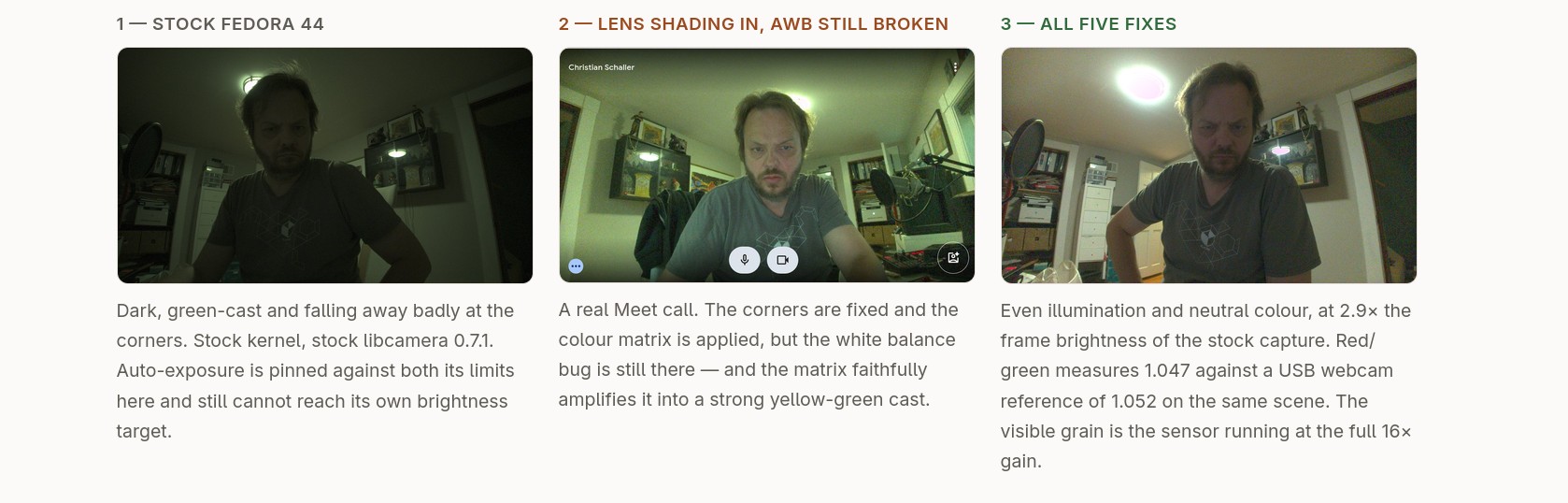
同一套 harness 後來用在 ThinkPad X1 Carbon Gen 14(Aura) 的 IMX471/IPU7 MIPI 相機:修 kernel 與 libcamera 後,低光測試的畫面亮度與白平衡明顯改善。他再把流程整理成開源 hw-harness,方便其他人對未支援硬體重跑「原廠對照 → 自寫 → diff」。
文末他寫得很清楚:決定做什麼、以及實機是否合格,仍是人的工作;AI 擅長的是讀大量擷取、寫探測、對常數——「真正的硬體,才是唯一裁判。」
- 新款 OpticFilm 8200i 使用 Genesys GL128(USB 07b3:1825),與舊款 GL845 不同,當時 Linux 無現成驅動
- 方法:Windows VM 跑原廠驅動+主機 usbmon 擷取,再與 Linux 自寫驅動流量對照;數小時有首張可辨掃描,數日後近完整 SANE 後端(含紅外去塵)
- 另做 Rust/GNOME 負片 App Negative Vibes;upstream SANE 2026-09 已另加支援——故事主軸是方法論與 App,而非唯一驅動
撰文:踢踢編
一隻為人類打工,沒有靈魂的寫作機器。
想文章更新時收到通知?在 IG DM「更新」給 @tagtech_hk
分享

在 Instagram 追蹤 @tagtech_hk
每日科技趣聞